Google フォーム約4分

Googleフォームの回答を編集できるようにする|変更の受け付け
申込フォームを送信した後に「内容を変えたい」と連絡してくる参加者がいます。そのたびに担当者が手動でスプレッドシートを直すのは手間ですし、修正漏れのリスクもあります。Googleフォームには、回答者自身が送信後に回答を編集できる設定があります。
事務を整える、実用の読みもの。
Excel・Google Sheets・AI活用など、全1100記事の361〜384件。
キーワード・カテゴリから探す申込フォームを送信した後に「内容を変えたい」と連絡してくる参加者がいます。そのたびに担当者が手動でスプレッドシートを直すのは手間ですし、修正漏れのリスクもあります。Googleフォームには、回答者自身が送信後に回答を編集できる設定があります。

Googleフォームはそのままでも使えますが、受付や申込みに使うとき「自分たちのフォームらしく見せたい」「項目の多さで圧迫感を与えたくない」という場面があります。変更できるのは、ヘッダー画像・フォームの背景色・テキスト色・ボタンの色のセットです。

Googleフォームを一から作り直すのは手間がかかるため、前回のフォームをコピーして流用するのは自然な選択です。ところが、コピーしたフォームの回答がどこに集まるかは、コピー元の設定をそのまま引き継ぐわけではありません。

イベントのたびに前回のフォームをコピーして使い回しているうちに、「必須設定を外したまま公開した」「確認メールの送信先が古いままだった」といったミスが起きやすくなります。その原因の多くは、コピー元のフォームに毎回違う状態が残っていることです。

フォームを作り終えて送信リンクを配布したあと、「必須項目が抜けていた」「選択肢が一つ足りなかった」と気づくと、すでに回答が集まっている状態では修正の影響が読みにくくなります。プレビューは配布前に回答者と同じ画面を自分で確認できる唯一の手段です。

GoogleフォームのURLをそのままコピーすると、100文字以上の長い文字列になることがあります。チラシやポスターに印刷したい、QRコードを作りたい、メールの本文に貼りたい、といった場面でこの長さが邪魔になります。

GoogleフォームのリンクをLINEで送ったのに、相手から「開けない」「エラーになる」と連絡が来る――そういった場面で何を確認すればよいかを、この記事で整理します。

Googleフォームをホームページに貼り付けたのに、スマートフォンで確認したら右側が切れていた、送信ボタンが画面の外に出ている、といった状態は埋め込み直後に起こりやすいトラブルです。

イベントの定員に達した、締切日を過ぎた、集計を始めたい——そういった理由でGoogleフォームへの新規回答を止めたいとき、どの設定を触ればよいか迷うことがあります。

申込フォームに「個人情報の取り扱いに同意する」などのチェック項目を設けたいとき、どの質問タイプを使えばよいか、文面はどう書けばよいか、迷うことがあります。

Googleフォームで選択肢を入力したあと、「どの順に並べればいいか迷って手が止まった」という経験はないでしょうか。よく使われる「満足度」「年代」「所属」などの質問では、並び順を少し変えるだけで回答者が迷う量が変わります。

複数のイベントを並行して受け付けていると、「どのフォームがどのイベント用か」「誰がどの回に参加するか」をスプレッドシートで追うのが手間になります。

Googleフォームには「クイズ」モードがあり、各問題に正解と配点を設定しておくと、回答送信後すぐに得点を自動で計算できます。採点を手作業で行うと、回答件数が増えるほど確認に時間がかかり、転記ミスも起きやすくなります。

Googleフォームで受付や申込の質問を作っているとき、「内容を別の担当者にも確認してほしい」「複数人で分担して項目を入れたい」という場面があります。フォームを送り合ってコメントをもらうより、直接編集できる権限を渡した方が早く、行き違いも減ります。

Googleフォームで受付を作ろうとしたとき、「これはフォームで大丈夫か」と迷う場面があります。予約の重複が起きないか、決済はどうするか、個人情報を集めても問題ないか——判断の基準がないまま作り始めると、運用に入ってから困ることになります。

Googleフォームで受け付けた回答を、スプレッドシートで一覧にして管理したい。そう思ってフォームの画面を開いたものの、どこをクリックすればよいのかわからず、時間だけが過ぎている——そのような状況を想定してこの記事を書いています。

Googleフォームで受付を運用しているとき、回答が蓄積されたスプレッドシートの列順を変えたくなることがあります。タイムスタンプが先頭に来ていて見づらい、名前と連絡先を隣同士に並べたい、といった理由からです。

Googleフォームで受け付けた回答を削除したい場面は、テスト送信の後片付け、誤入力のやり直し依頼、個人情報の保持期限切れなど、いくつかあります。

Googleフォームで受付を始めたものの、「回答が来ているか気づけない」「スプレッドシートをわざわざ開かないと確認できない」という状況で困っていませんか。フォームには回答があるたびにメールで知らせる機能が備わっており、設定はフォームの編集画面から数ステップで完了します。

Googleフォームで申し込みや問い合わせを受け付けているとき、「送信後に受付確認メールを自動で返したい」と思うのは自然な要望です。しかし、Googleフォーム単体には「回答者へのメール自動送信」機能は含まれていません。

Googleフォームで受付を始めたとき、「回答はどこに集まるのか」「どうすれば人数を数えられるのか」と迷う方は少なくありません。フォーム画面の「回答」タブを見ると円グラフが出てくるものの、名簿として整理したい場合や条件で絞り込みたい場合には別の操作が必要です。

Googleフォームで申込を受け付けたとき、「どの回答が何番目か」を正確に決めたい場面があります。先着順で定員を区切る場合や、同着扱いにするかを判断する場合に、タイムスタンプをどこまで信頼してよいのか迷う方も多いようです。
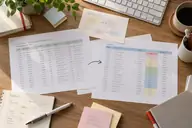
Googleフォームで受け付けた申込みや問い合わせを、チームで分担して処理したい場合があります。ところがフォームの回答シートは自動で行が追加される仕組みのため、「担当者」や「対応状況」の列をそのシートに直接書き込むと、新しい回答が入るたびに列がずれたり、誰かの入力が上書きされた…

Googleフォームで集めた参加者情報を、当日スタッフが手元で確認できるよう「1人1枚の紙」にしたい、という場面があります。スプレッドシートに書き出して印刷すると横に長い一覧になり、受付で見づらい。かといって、フォームの回答画面をそのまま印刷しても全員分がつながって出てきます。