スマホ・Windows約5分

Windowsのファイルが見つからない|検索と最近使った項目
保存したはずのファイルがどこにあるか分からなくなり、今日中に提出しなければならない状況は、事務の現場でよく起きます。Windowsには「エクスプローラーの検索」と「最近使った項目」という二つの手がかりがあり、ファイル名を正確に覚えていなくても見つけられる場合があります。
事務を整える、実用の読みもの。
Excel・Google Sheets・AI活用など、全1100記事の577〜600件。
キーワード・カテゴリから探す保存したはずのファイルがどこにあるか分からなくなり、今日中に提出しなければならない状況は、事務の現場でよく起きます。Windowsには「エクスプローラーの検索」と「最近使った項目」という二つの手がかりがあり、ファイル名を正確に覚えていなくても見つけられる場合があります。

ファイルを削除した直後に「間違えた」と気づいたとき、まず確認すべき場所はデスクトップの「ごみ箱」です。Windowsでは、通常の削除操作(DeleteキーやDeleteメニュー)で消えたファイルはごみ箱に一時保管されるため、そこから元の場所へ戻せます。
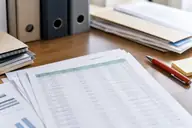
ファイルの名前が「申込一覧」と表示されているとき、それがExcelのブックなのか、CSVなのか、PDFなのかが見た目ではわかりません。
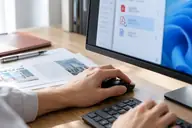
PDFファイルをダブルクリックしたら、使い慣れていないソフトが立ち上がった。以前は別のソフトで開いていたのに、いつの間にか変わっている。そういう場面で必要な操作が「既定のアプリ(デフォルトアプリ)の変更」です。

複数のファイルをまとめてメールに添付したい、あるいは受け取ったZIPファイルを開こうとしたら何も起きなかった、という場面で検索しているかもしれません。Windowsには標準でZIPを扱う機能が備わっており、追加ソフトなしで圧縮と解凍の両方が行えます。
ZIPファイルを展開したらフォルダ名が「譁・ュ怜喧繝・・繧ソ」のような記号に化けた、あるいはCSVをExcelで開いたら氏名や住所がすべて文字化けしていた、というトラブルは事務の現場でよく起きます。

フォームやセルに文字を入力しようとしたとき、キーを押しても英数字しか出ない、あるいはキーを押すたびに予期しない動きをする、という状況は事務作業の中でも特に手が止まりやすい場面です。
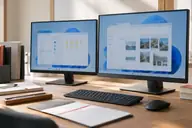
パソコンを新しくしたら文字が小さくなった、あるいは逆に大きすぎてウィンドウが画面からはみ出す、という場面があります。Windowsには「拡大率(スケーリング)」という設定があり、ここを変えるだけで多くの場合は解決します。

ファイルを開こうとしたら待たされる、入力した文字が遅れて表示される、保存に時間がかかる——こうした「なんとなく遅い」状態で締切が迫っているとき、まず何を確認すればよいか迷う方は多いと思います。

Windows Updateを始めたら進捗が止まって見え、「このまま待つべきか、強制的に止めるべきか」で迷っている状態です。間違った判断をすると更新ファイルが壊れたり、再起動を繰り返したりする可能性があります。

Windowsにサインインしようとしたら、パスワードが思い出せない。そういうとき、まず確認したいのは「ローカルアカウント」と「Microsoftアカウント」のどちらを使っているかです。
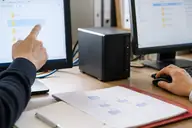
同じ事務所の複数台のパソコンから、一つのフォルダにあるファイルを読み書きしたい。しかし設定してみたら「ネットワークに表示されない」「アクセスできないと言われる」という状態で止まっているケースは少なくありません。

Windowsパソコンのバックアップを取りたいとき、「外付けドライブとクラウド、どちらを使えばいいのか」と迷う場面があります。結論から言うと、どちらか一方ではなく、用途に応じて両方を組み合わせるのが実務上の基本的な考え方です。

複数の人が一台のパソコンを使い回すとき、ファイルや設定が混ざって困ることがあります。前の人が開いたままのファイルが残っている、デスクトップが散らかっていて自分のショートカットが見つからない、といった状況です。

事務の作業中、マウスに手を伸ばすたびに手が止まります。名簿の修正、メールの返信、ファイルの整理といった繰り返し作業では、キーボードから手を離す回数が多いほど作業の流れが途切れます。

同じ文字列を何度もコピーし直している、あるいは「さっきコピーしたものを貼り付けたかったのに上書きしてしまった」という場面は、名簿入力や伝票整理でよく起きます。Windowsにはクリップボード履歴という機能があり、有効にするとコピーした内容を複数件保持して選んで貼り付けられます。

作業中にふと気づいたこと、電話で聞いた番号、後で確認したい項目——こうした「今だけ使う情報」をどこに書くか迷うことがあります。Windowsには「付箋(Sticky Notes)」と「メモ帳(Notepad)」という二つの手軽なツールが標準で入っています。
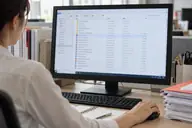
フォルダーを開いたとき、ファイルが名前順に並んでいるはずなのに日付がバラバラに見える、アイコンが大きすぎて一覧が把握しにくい、といった状況は事務の現場でよく起きます。エクスプローラーの「詳細」表示に切り替えて列を並べ替えるだけで、ファイルの状態を素早く把握できるようになります。

フォルダが増えてくると、「あのフォルダどこだっけ」と探す時間が積み重なります。Windowsの標準機能とフリーソフトを組み合わせると、よく使うフォルダを目立たせたり、すぐ開ける場所に固定したりできます。
画面共有を始めた直後に、メールの通知やチャットのポップアップが相手の画面に映ってしまった、という経験はないでしょうか。会議の途中でも通知は容赦なく届くため、内容によっては相手に見せるべきでない情報が一瞬映り込むことがあります。
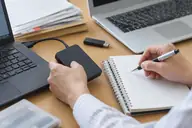
パソコンの入れ替えは「データを移せば終わり」と思っていると、後になって「あのソフトが動かない」「あのファイルが見当たらない」と気づきます。特に事務兼務の担当者が一人で対応する場面では、何を確認しておくべきかの全体像が見えにくく、見落としが起きやすい状況です。

パソコンを捨てるか譲渡する前に、保存されているデータをどこまで消せばよいか迷うことがあります。「ごみ箱を空にした」「初期化した」だけでは不十分な場合があり、データ復元ツールを使うと元に戻せることがあります。

使っているパソコンに「このWindowsはサポートが終了しました」という通知が出た、あるいは同僚から「そのパソコン、まだ使えるの?」と言われた。

WindowsとMacが混在するチームで、「送ったファイルが開けない」「文字化けした」「図のレイアウトが崩れた」といった問題は、特定の条件のときに起こります。原因を知らないと同じトラブルを繰り返しますが、事前に押さえておくポイントはそれほど多くありません。