PDF・印刷約5分
印刷が途中で止まる|キューの削除
印刷ボタンを押したのにプリンターが動かない、または数枚印刷したところで止まってしまう。そのとき画面のタスクバーにプリンターアイコンが残り続けているなら、印刷キューにジョブが詰まっている状態です。
事務を整える、実用の読みもの。
Excel・Google Sheets・AI活用など、全1100記事の553〜576件。
キーワード・カテゴリから探す印刷ボタンを押したのにプリンターが動かない、または数枚印刷したところで止まってしまう。そのとき画面のタスクバーにプリンターアイコンが残り続けているなら、印刷キューにジョブが詰まっている状態です。
印刷を実行したのに文字や線がかすれて読めない、または色が薄くなっている状態は、大きく分けて「インク不足」と「プリントヘッドの目詰まり」の二つが原因です。どちらが原因かを先に見分けてからクリーニングを行うと、インクの無駄づかいを避けられます。
印刷したページの文字や罫線が薄く、読みにくい。コピー機やレーザープリンターで刷ったはずなのに、鉛筆書きのように見える。そういうとき、まず疑うべきは「トナー・インク残量」ですが、残量が十分あるのに薄い場合は、設定か用紙が原因であることがほとんどです。
画面では鮮やかな青や緑に見えたのに、印刷すると暗くくすんだ色になった。あるいは、肌色が黄みがかって出てしまった。こうした「画面と紙の色の差」は、プリンターの故障でも設定ミスでもなく、仕組み上の理由から生じることがほとんどです。
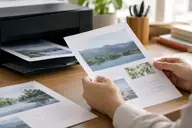
印刷してみると、上下左右の余白が画面と違う、あるいは右端や下端が切れてしまう。この症状の多くは、ドキュメントの用紙サイズとプリンタードライバーに設定されている用紙サイズが一致していないことで起きます。
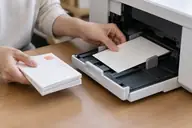
はがきを印刷しようとしたとき、「上下が逆になった」「裏表が反転した」「斜めに傾いて出てきた」という結果になりやすいのは、向きと給紙の設定が複数の箇所にあり、それぞれが影響し合うためです。
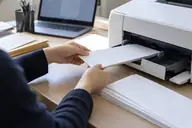
長形3号に宛名や差出人を印刷しようとしたとき、用紙サイズの一覧に「長形3号」が見当たらない、印刷すると文字がずれる、封筒が斜めに出てくる、といったことが起きがちです。
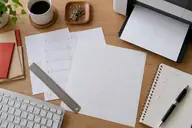
ラベル用紙を印刷したら、文字や枠がラベルの端からはみ出した、あるいは一枚目はぴったりなのに下の段になるほどずれていく、という経験は多いです。
厚紙に印刷しようとしたとき、最初につまずくのが「そもそもこの紙を給紙できるのか」という判断です。紙詰まりが起きてから調べ始めると、紙を取り出すだけで時間を取られます。この記事では、給紙できる範囲の調べ方、厚紙を通すときの設定と手順、失敗しやすい判断ミスを順に説明します。
両面印刷を設定しようとしたとき、「長辺とじ」と「短辺とじ」のどちらを選べばよいか迷うことがあります。間違えると、裏面が上下逆に印刷されてしまいます。
小冊子を印刷しようとしたとき、「どのページをどの順番で並べれば正しく折り重ねられるか」という問いが最初の壁になります。普通の文書と同じ順で印刷すると、折ったあとにページがバラバラになってしまいます。
A4で作った書類をA3に拡大して印刷したいのに、設定がどこにあるかわからない、印刷してみたら余白だらけで内容が小さいままだった、という問い合わせはよくあります。
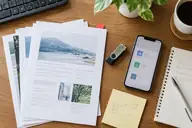
手元のファイルをコンビニで印刷したいとき、方法が二つあります。USBメモリにファイルを入れて持ち込む方法と、スマートフォンやパソコンから事前にアップロードしておくネットプリントの方法です。
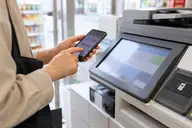
手元のスマホにPDFがあり、今すぐ紙で出したい。そういうときにコンビニのマルチコピー機は便利な選択肢です。ただ、「アプリが必要なのか」「ファイルをどこに置けばよいのか」「何円かかるのか」など、初めてだと分からないことが重なります。
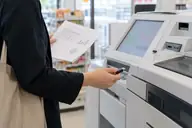
ExcelファイルをそのままUSBメモリに入れてコンビニのマルチコピー機に持ち込んだら、列がずれて印刷された、あるいはフォントが変わって見切れた、という経験がある方は少なくありません。
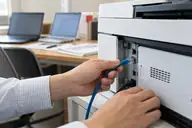
オフィスに一台しかないプリンターを、複数のパソコンから使いたい。そのために何を設定すればいいのか、どの方法を選ぶべきかがわからず、手が止まっている方に向けた記事です。
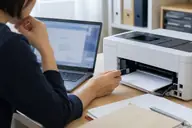
プリンターをパソコンにつないでいるのに印刷できない、または先週まで動いていたのに突然認識されなくなった、という状況で「ドライバーを更新する・入れ直す」という解決策を見かけたことがあると思います。
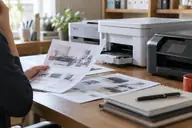
今使っているプリンターが壊れた、インクコストが高すぎる、スキャンが遅くて仕事にならない。そういった理由で買い替えを考えているとき、家電量販店の売り場に並ぶ機種の数に気圧されて、結局よくわからないまま選んでしまうことがあります。
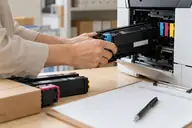
印刷しようとしたタイミングでインクやトナーが切れている、という経験は多くのチームで起きています。補充を誰かに頼もうとしても担当者が不明で、購入手続きに時間がかかり、急ぎの書類が間に合わない、という流れです。
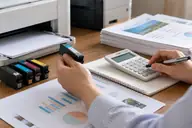
「インクカートリッジを買い替えたが、本当に安くなったのか分からない」「レーザーとインクジェット、どちらが得かを上司に説明しなければならない」――そういった場面で必要になるのが、1枚あたりの印刷コスト(以下「単価」)の計算です。
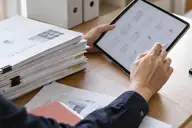
毎月の印刷量が多い、トナーや用紙のコストを抑えたい、あるいは会議のたびに紙を配るのが手間になってきた——そういった状況でPDF配布への切り替えを検討する人は少なくありません。
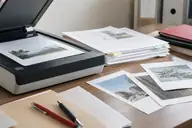
スキャンしたファイルが「重すぎてメールに添付できない」「文字がぼやけて読めない」という困りごとは、解像度とファイル形式の組み合わせを一度決めてしまうと起きにくくなります。
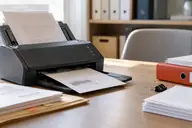
スキャンしたPDFをメールに添付しようとしたとき、「ファイルが大きすぎて送れない」「相手に届かなかった」という場面があります。スキャンのPDFは、設定によっては数十MBになることがあり、一般的なメールサービスの添付上限を超えやすいファイルです。
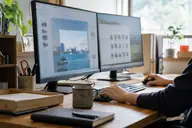
画面全体が写ってしまい、必要な部分だけを切り取るのに手間がかかっている。あるいは、撮ったはずの画像がどこに保存されたのかわからない。Windowsのスクリーンショットにはいくつかの方法があり、それぞれ「範囲の指定方法」と「保存される場所」が異なります。