スマホ・Windows約5分
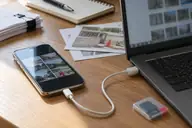
スマホの写真をパソコンに送る|ケーブル・クラウド・メールの比較
スマホで撮った書類の写真や現場の記録写真を、今日中にパソコンで整理したい。そういうとき、「どの方法が一番早いか」より先に「自分の環境で使えるのはどれか」を確認する必要があります。
事務を整える、実用の読みもの。
Excel・Google Sheets・AI活用など、全1100記事の601〜624件。
キーワード・カテゴリから探すスマホで撮った書類の写真や現場の記録写真を、今日中にパソコンで整理したい。そういうとき、「どの方法が一番早いか」より先に「自分の環境で使えるのはどれか」を確認する必要があります。
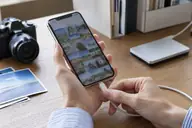
iPhoneの「互換性優先」とUSB転送時の形式維持は別の設定です。新しく撮る写真、保存済み写真、iCloud・AirDropでの共有を分けて確認します。
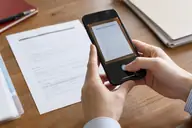
スマホで書類を撮ったとき、四隅が歪んでいたり、端が暗くなったりして、そのままでは提出や印刷に使えないことがあります。スキャナーがない場所で急いで書類をデータ化しなければならないとき、「写真」として撮るのと「スキャン」として撮るのとでは仕上がりが大きく違います。
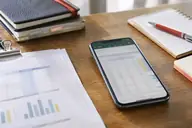
スマホでExcelファイルを開いたとき、「少しだけ直したい」「数字を確認したい」と思う場面はよくあります。ただ、スマホで保存したファイルをあとでパソコンで開いたら、書式が崩れていた、数式が変わっていた、という経験をした方も少なくないはずです。
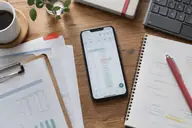
外出先でスプレッドシートを開き、数字を一か所直しただけのつもりが、帰宅後にパソコンで確認したら別の行まで変わっていた。そういう経験が一度でもあれば、スマホでの編集を必要最小限に抑えているかもしれません。
フォームへの回答が届いているかどうか、外出中にスマホで確認したい場面があります。パソコンを開けない状況で「いま何件入っているか」「特定の回答が来たか」を知りたいとき、どこを見ればよいかわからず困ることがあります。
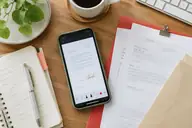
メールやチャットで届いたPDFに署名や日付を書き込んで返送してほしい、と頼まれたとき、パソコンが手元にないとどう対応すればよいか迷います。印刷してサインしてスキャンする、という手順を踏まなくても、スマホだけで完結できる場面が増えています。
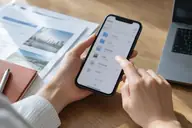
スマホで受け取ったメールの添付ファイルを保存したはずなのに、パソコンに移そうとして見つからない、という場面があります。ファイルアプリを探しても、写真アプリを探してもない。「どこに保存されたのか」がわからないまま時間だけが過ぎていくのは、締切前には特に困ります。
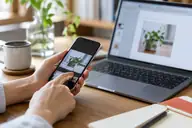
スマホで撮ったスクリーンショットを、今すぐパソコンで開いて資料に貼り付けたい。そういうとき、方法がいくつかあってどれを使えばよいかわからず、時間がかかってしまうことがあります。
スマホに保存した連絡先を名簿台帳としてExcelで整理したい、あるいは団体の引継ぎ資料に使いたい、という場面で困るのが「どこから書き出せばいいか分からない」という入口の問題です。
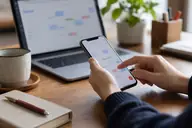
スマホで入力した予定がパソコンのカレンダーに反映されない、あるいはその逆が起きない場合、多くは「同じアカウントが両方に登録されているか」の確認で解決します。アプリの操作や設定を変える前に、アカウントの一致を確かめるのが最初の手順です。
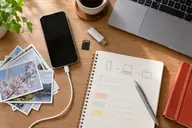
スマホの空き容量が足りなくて、新しい写真が撮れない、アプリが動かない、という状況で検索している方に向けて書いています。写真と動画はストレージを圧迫しやすく、移動の手順を一度整えておくと繰り返し使えます。
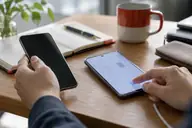
機種変更の当日、新しいスマホでアプリを開いたら「ログインできない」「データがない」「認証コードが届かない」という状況は、業務に直結するため特に困ります。連絡先や写真と違い、仕事用アプリのデータは「バックアップ済み」というだけでは足りないことがあります。
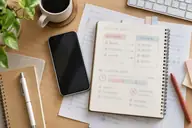
会社から端末が支給されない、あるいは支給されても使いにくくて私用スマホで連絡を受けてしまっている、という状況は珍しくありません。困るのは「どこまで混在させていいのか」「万が一のとき個人の情報が漏れないか」「仕事の連絡が終業後も来て休めない」という三点です。

出先でパソコンを使いたいのに、Wi-Fiがない。会議室や取引先の待合スペースで、締め切りのある作業をしなければならない場面です。スマホのテザリング機能を使えば、スマホの通信回線をパソコンのインターネット接続として共有できます。
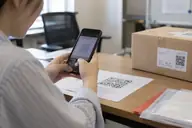
会議室の掲示物、荷物に貼られた伝票、共有フォルダへのリンクを印刷したシート――QRコードをカメラに向けたのに反応しない、という場面は事務の現場でよく起きます。「壊れているのか、設定が悪いのか」の判断がつかないまま時間が過ぎると、その日の作業が止まります。
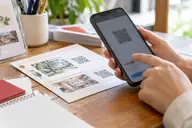
Googleフォームや地図のリンクを紙の案内に載せたい。でもパソコンがすぐ使えない、あるいはその場でスマホだけで完結させたいという場面があります。
スマホで入力した備忘メモや会議中のメモを、パソコンで文書に転記しようとしたとき、どこに保存されているかわからず時間を取られることがあります。「同期」とは、スマホとパソコンの両方にデータを自動で反映させる仕組みです。

会議中にメモを取りながら発言もしなければならない場面で、キーボードを打つ手が追いつかないことがあります。スマホの音声入力を使えば話しながら文字に残せますが、「何をどう話せば使えるメモになるか」がわからないと、音声入力後の文字起こしを読み返してもかえって整理に時間がかかります。
名刺が増えてきたとき、「スマホで撮れば整理できる」と聞いて試してみたものの、どのアプリを選べばよいかわからない、手入力とどちらが早いかわからない、という状況で止まることがあります。
仕事で使っているスマホをなくした、あるいは盗まれたとき、最初に心配するのは「誰かにデータを見られるか」「アカウントを乗っ取られるか」の二点です。
受付に人を常駐させられない、紙の名簿や記帳帳を整理する手間を減らしたい、そういった状況でタブレットを受付に置くことを検討するチームは少なくありません。
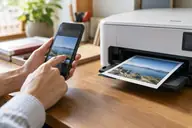
スマホに届いたPDFや写真を、今すぐ印刷したい。でもパソコンを経由しないと印刷できないと思い込んでいたり、プリンターとスマホをどうつなげばいいかわからなかったりして、手が止まることがあります。
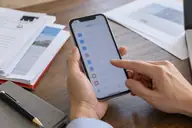
メールに添付された書類をスマホでダウンロードしたのに、どこに保存されたかわからない。ファイルアプリを開いてもそれらしいフォルダが見当たらない。こうした状況で時間を取られることは珍しくありません。